 Vinacash
Staff Management & Permissions (Web)
Cho phép chủ cửa hàng tạo tài khoản nhân viên và quyết định nhân viên được dùng những chức năng nào.
📌 Yêu cầu quyền: Chỉ chủ cửa hàng (hoặc tài khoản được cấp quyền) mới thêm/sửa nhân viên và phân quyền.
1. Danh sách nhân viên
Từ menu trái, vào Nhân viên.
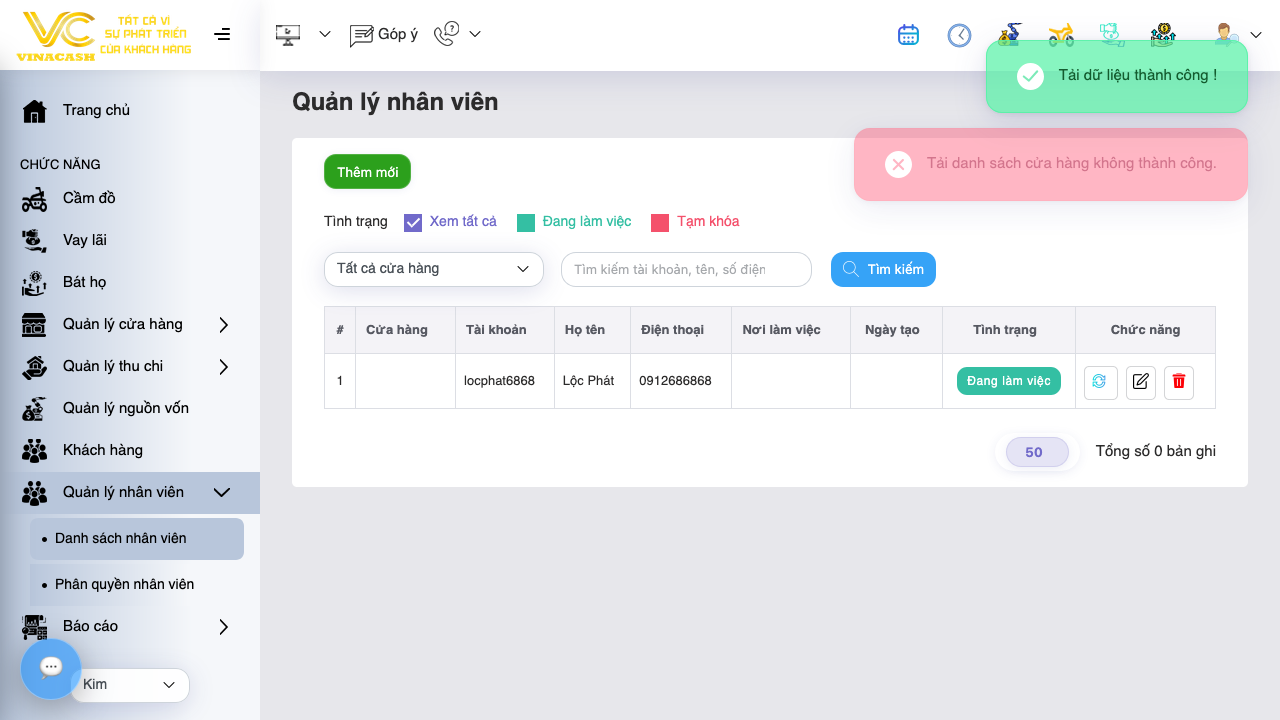
Danh sách nhân viên.
- Bộ lọc trạng thái (bên trái): Xem tất cả, Đang làm việc, Tạm khóa.
- Chọn cửa hàng: lọc nhân viên theo cửa hàng.
- Ô tìm kiếm: tìm theo tài khoản, tên, số điện thoại. Nhấn Tìm kiếm.
Bảng gồm cột: Cửa hàng, Tài khoản, Họ tên, Số điện thoại, Trạng thái.
Thao tác trên dòng: Phân quyền, Cập nhật, Xóa.
2. Tạo / sửa nhân viên
Nhấn nút thêm mới hoặc Cập nhật trên dòng để mở form:
| Trường | Loại | Bắt buộc | Ý nghĩa & ví dụ |
|---|---|---|---|
| Tài khoản | Ô nhập chữ | ✅ | Tên đăng nhập của nhân viên. |
| Mật khẩu | Ô nhập mật khẩu | ✅ | Mật khẩu (khi tạo mới). |
| Họ tên | Ô nhập chữ | ✅ | Họ tên nhân viên. |
| Số điện thoại | Ô nhập chữ | ❌ | Liên hệ. |
| Ô nhập chữ | ❌ | Email nếu có. | |
| Cửa hàng | Danh sách chọn | ✅ | Cửa hàng nhân viên làm việc. |
| Trạng thái | Công tắc | ❌ | Đang làm việc / Tạm khóa. |
3. Phân quyền
Nhấn Phân quyền trên dòng nhân viên để mở ma trận quyền. Mỗi dòng là một chức năng (xem danh sách HĐ, tạo HĐ, đóng lãi, xem báo cáo…), bật/tắt công tắc tương ứng để cấp/thu quyền.
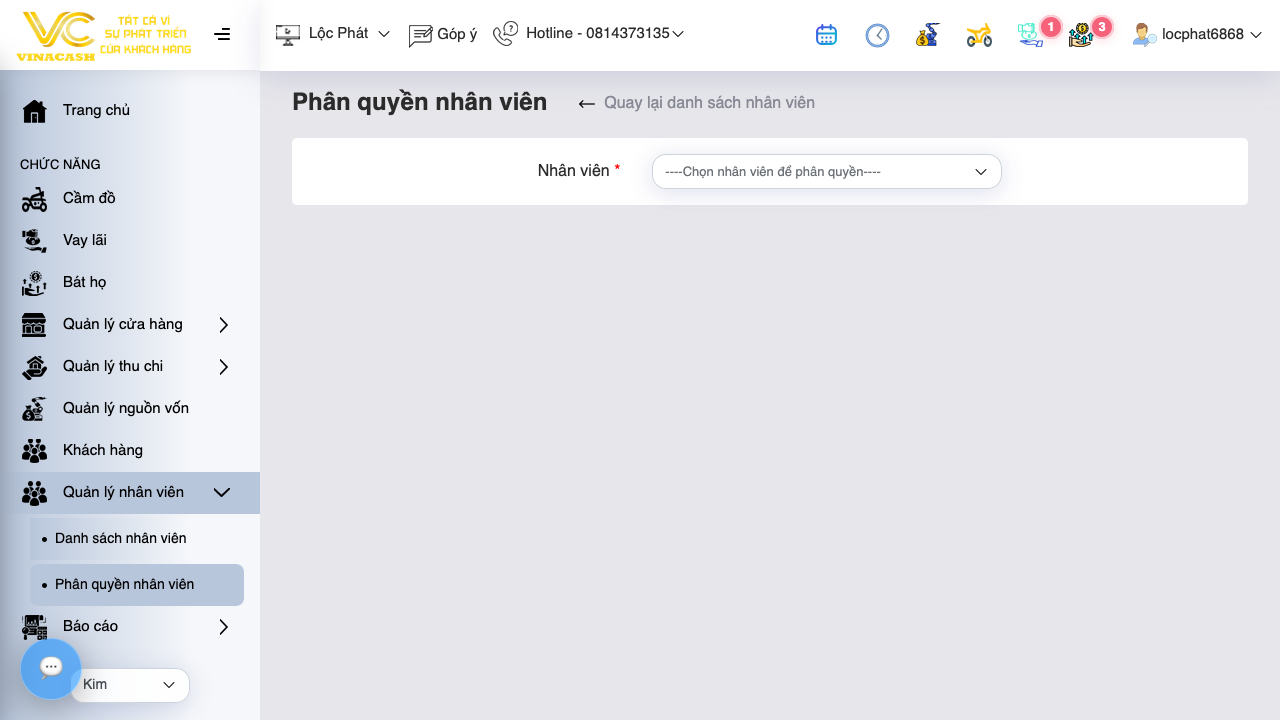
Ma trận phân quyền nhân viên.
💡 Mẹo: Chỉ cấp đúng quyền nhân viên cần. Ví dụ nhân viên thu ngân chỉ cần đóng lãi và xem danh sách, không cần xoá hợp đồng hay xem báo cáo lợi nhuận.
⚠️ Lưu ý: Sau khi đổi quyền, nhân viên cần đăng nhập lại để quyền mới có hiệu lực đầy đủ.