 Vinacash
Tổng quan giao diện Web Vinacash
Phiên bản web giúp bạn quản lý toàn bộ hoạt động cho vay/cầm đồ trên máy tính qua trình duyệt (Chrome, Edge, Cốc Cốc…). Bài này giúp bạn làm quen với bố cục chung trước khi đi vào từng nghiệp vụ.
💡 Mẹo: Nên dùng màn hình từ 13 inch trở lên để xem đầy đủ bảng dữ liệu.
1. Đăng nhập vào hệ thống
Mở trình duyệt và truy cập địa chỉ ứng dụng (ví dụ home.vinacash.vn), sau đó đăng nhập. Xem chi tiết tại bài Đăng nhập & Đăng ký.
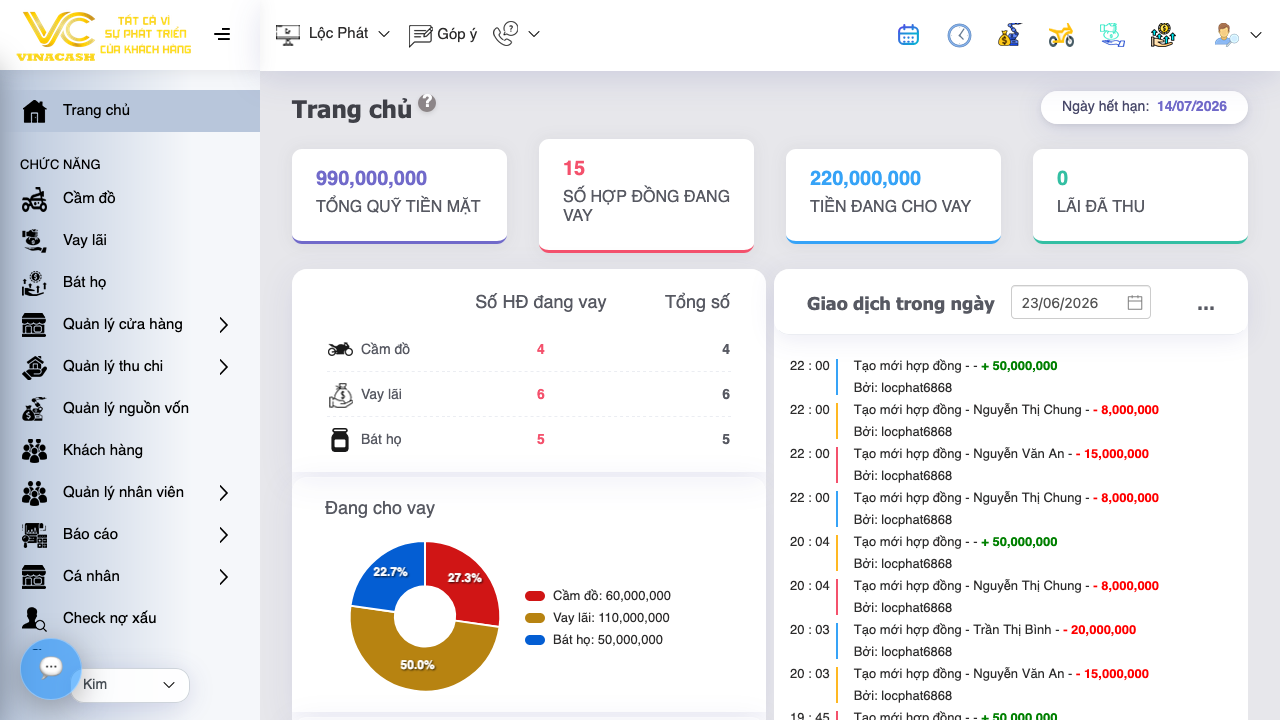
Màn hình tổng quan sau khi đăng nhập.
2. Bố cục màn hình
Giao diện chia làm 3 vùng:
| Vùng | Vị trí | Chức năng |
|---|---|---|
| Thanh menu (Sidebar) | Bên trái | Danh sách các tính năng: Trang chủ, Cầm đồ, Vay lãi, Bát họ, Nguồn vốn, Khách hàng, Thu chi, Báo cáo, Cửa hàng, Nhân viên… |
| Thanh trên cùng (Navbar) | Trên cùng | Tên cửa hàng đang chọn, thông báo, thông tin tài khoản, đăng xuất |
| Vùng nội dung | Giữa | Hiển thị trang/tính năng bạn đang mở |
📌 Yêu cầu quyền: Menu chỉ hiện những mục mà tài khoản của bạn được cấp quyền. Nếu thiếu một mục nào đó, liên hệ chủ cửa hàng để được phân quyền (xem bài Quản lý nhân viên).
3. Chọn và chuyển cửa hàng
Nếu bạn quản lý nhiều cửa hàng, tên cửa hàng đang làm việc hiển thị trên thanh trên cùng. Mọi số liệu (hợp đồng, quỹ tiền, báo cáo) đều theo cửa hàng đang chọn.
- Nhấn vào tên cửa hàng ở thanh trên cùng.
- Chọn cửa hàng muốn chuyển sang trong danh sách.
- Hệ thống tải lại dữ liệu của cửa hàng vừa chọn.
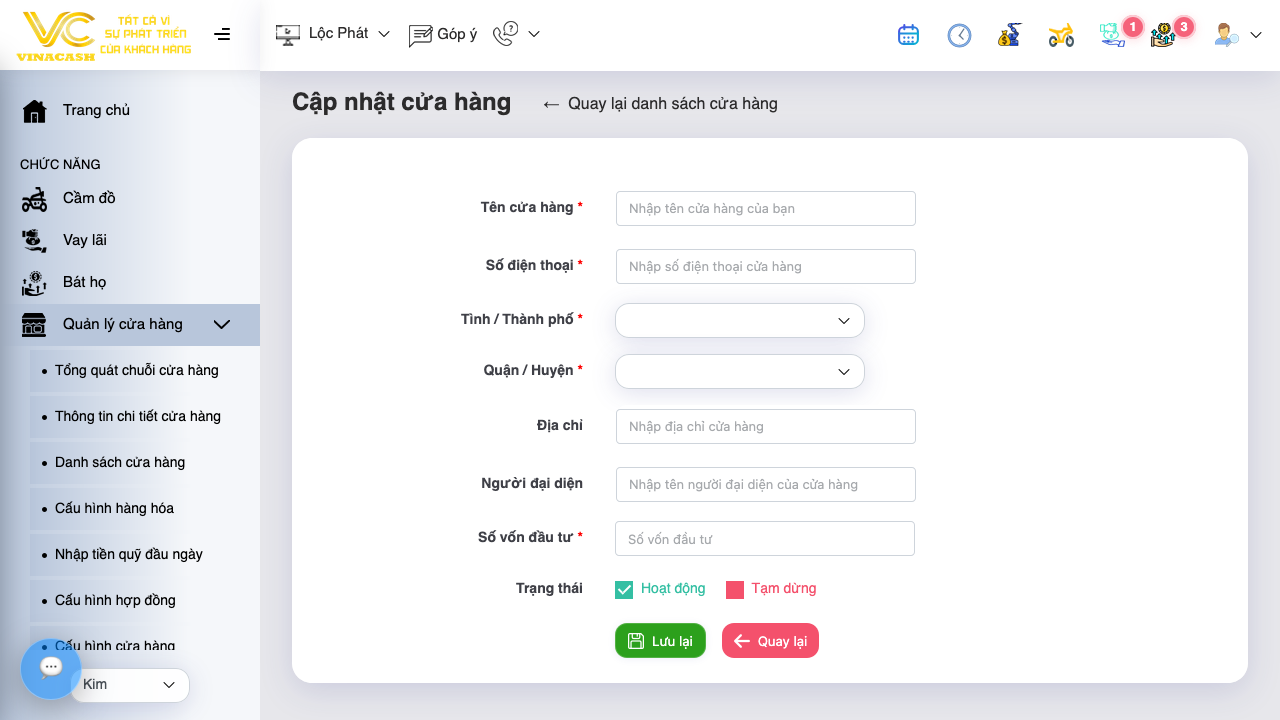
Danh sách cửa hàng để chuyển đổi.
⚠️ Lưu ý: Luôn kiểm tra đúng tên cửa hàng trước khi tạo hợp đồng hay nhập thu/chi, tránh ghi nhầm sang cửa hàng khác.
4. Cảnh báo hạn sử dụng
Nếu gói dịch vụ sắp hết hạn, hệ thống hiển thị Ngày hết hạn (thường được tô màu nổi bật) ở Trang chủ. Hãy gia hạn trước ngày này để không gián đoạn công việc.
5. Đi tiếp
- Người mới: đọc Đăng nhập & Đăng ký → Trang chủ / Dashboard.
- Bắt đầu nghiệp vụ: Cầm đồ, Vay lãi, Bát họ.